タイドグラフアプリの使い方を簡単について説明します。
今後仕様変更でデザインや名称がかわる可能性はありますが、基本的な使い方はここが参考になります。
位置情報の許可
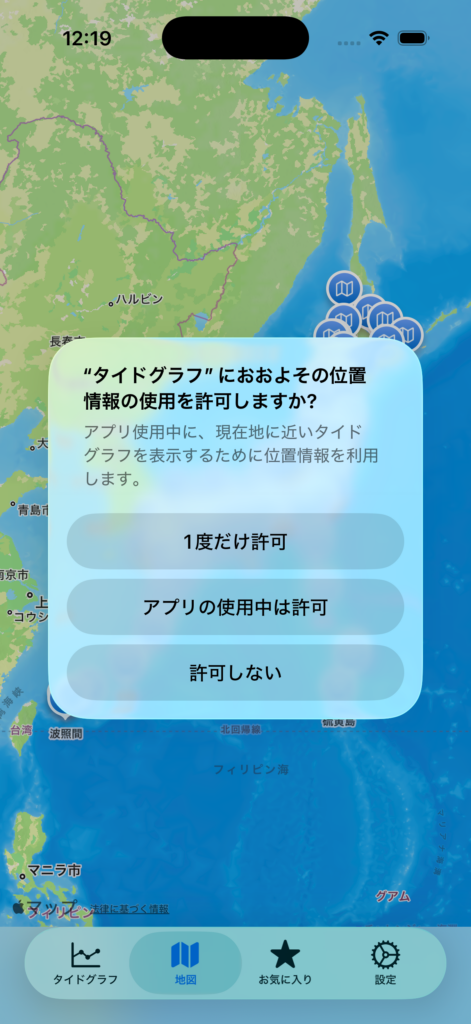
最初にアプリを起動するとイメージのようにタイドグラフアプリ(以降、アプリ)に対する位置情報の使用許可について質問されます。
必要に応じて1度だけ許可/アプリの使用中は許可を選択してください。
許可しないでもアプリは使用できますが、地図で現在地を検索することはできなくなります。
地図
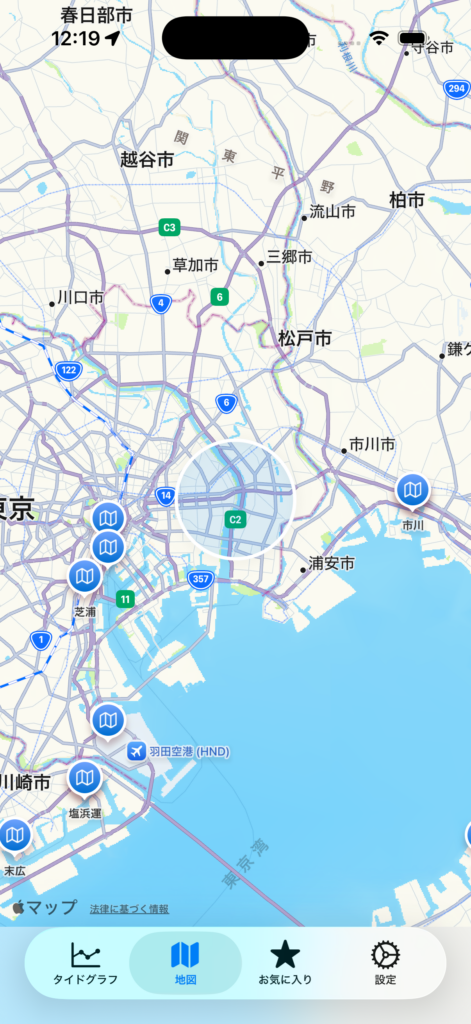
位置情報の使用をアプリに許可するとイメージのように現在地が地図上に表示されます。
タイドグラフアプリは、初期状態では正確な位置情報を取得しません。
エリア選択
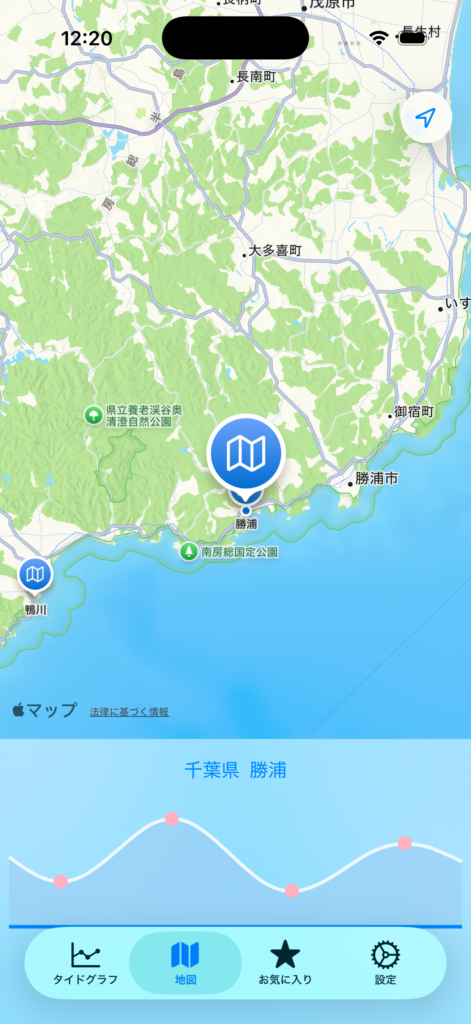
地図上には、タイドグラフが表示できるエリアのピンが立ってますので、タイドグラフを表示したいエリアを選択します。
ピンを選択するとイメージのようにタイドグラフのプレビューが表示されますので、このエリアで問題なければプレビューをタップしタイドグラフを表示します。
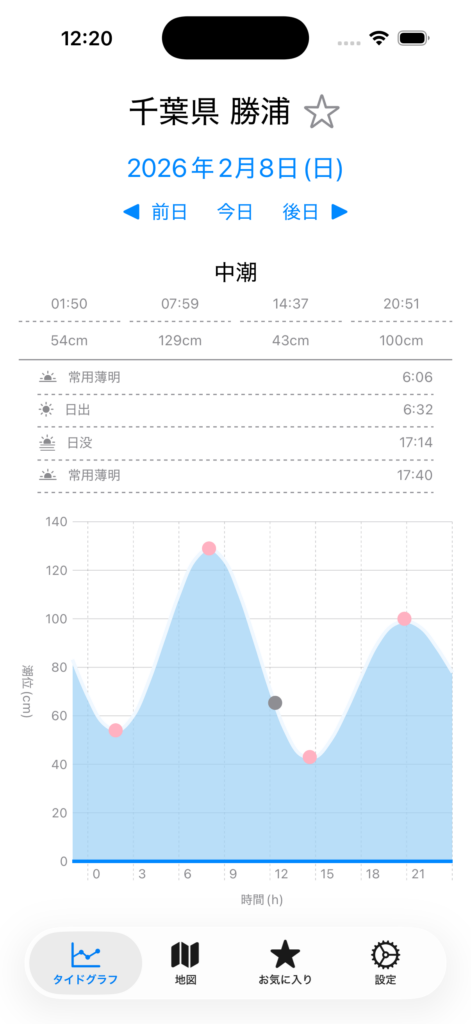
タイドグラフ
タイドグラフは、上から地域、エリア名、日付、潮の具合(大潮、中潮など)、その日の潮位の変化と日出・日没の時刻などが確認できます。
また、グラフには当日の満潮・干潮の位置に赤丸のプロットが、現在時刻の位置に黒丸のプロットが表示されます。
日付を変更したい場合は、上部青文字の前日、今日、後日(いずれもリンクになってます)をタップしてください。
カレンダー
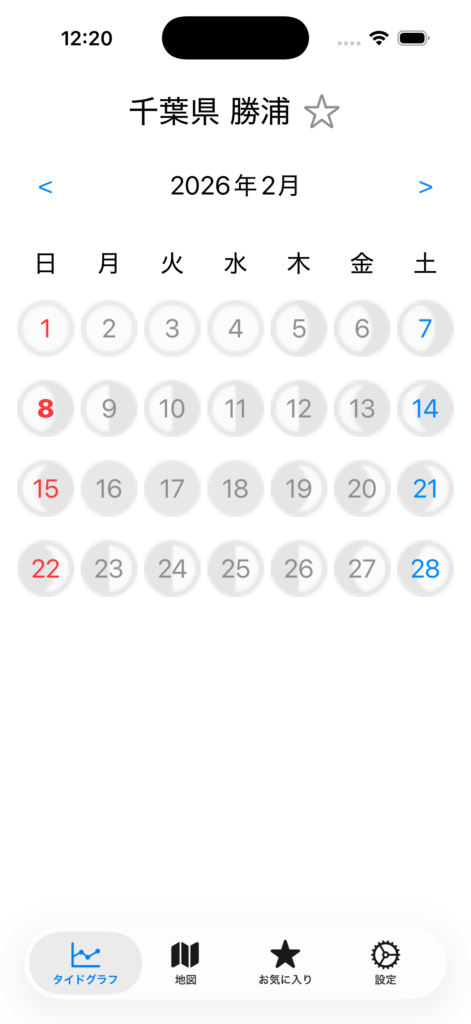
日付を大きく変更したい場合は、青文字の日付部分をタップするとカレンダーが表示されます。
カレンダーからタイドグラフを表示したい日付を選ぶと、その日のタイドグラフに切り替わります。
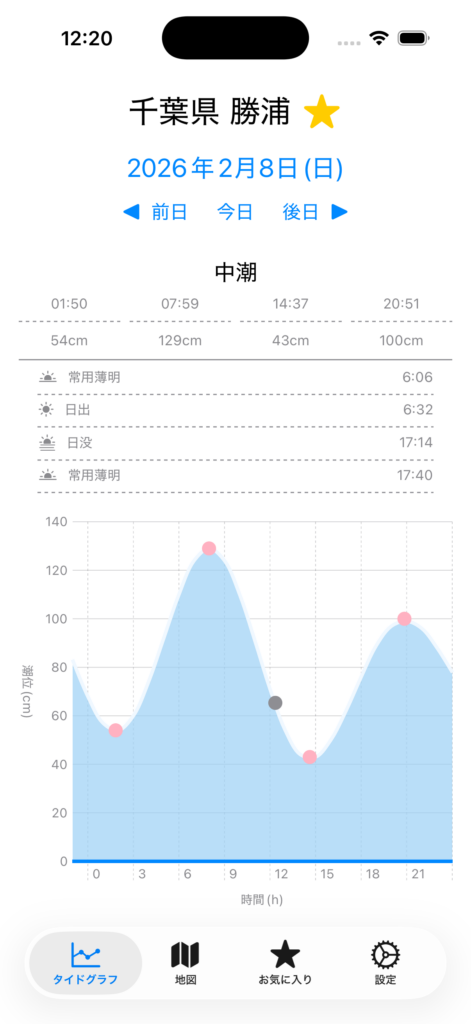
お気に入り登録と解除
エリア名(イメージでは千葉県 勝浦)の隣の星マークをタップすると色がかわります。
この星マークが黄色に塗り潰されると、現在表示中のエリアがお気に入りに登録されたことをあらわします。
黄色の状態でもう一度タップすると白抜きに戻り、お気に入りから削除されます。
お気に入りリスト
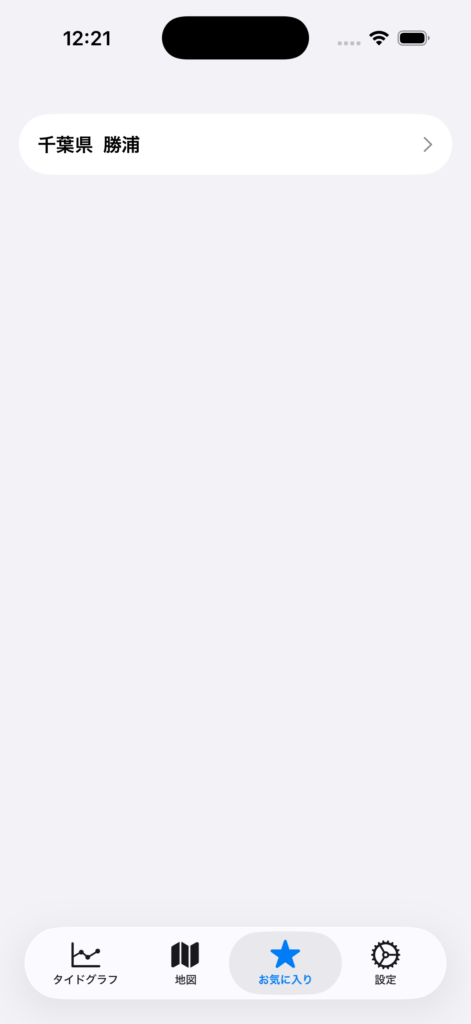
現在登録中のお気に入りのタイドグラフは、お気に入り画面で確認できます。
よく使うタイドグラフのエリアをお気に入りに登録しておくと、地図からわざわざ探さなくてもすぐに表示できます。