投稿者: r.sakai

  • 2. タイドグラフウィジェット

    ホーム画面ウィジェット

    タイドグラフアプリでは、ホーム画面にスモールタイプとミディアムタイプの2種類のウィジェットを配置できます。

    ウィジェットは複数配置できますので、イメージのようにスタックしてお気に入りのタイドグラフをすぐに確認できます。

    地域を絞る

    ウィジェットを最初に配置したとき、またはウィジェットを編集したときに地域とタイドエリアを選択できます。
    ますは地域を選択します。

    タイドエリアを選択する

    地域を選択すると、その地域で選択可能なタイドエリアリストが表示されます。
    タイドエリアを選択すると、選択したタイドエリアのウィジェットが表示されます。

  • 3. ウィジェットPro

    ウィジェットPro

    ウィジェットProを購入するとウィジェットに以下の機能が追加されます。

    • ロック画面へのウィジェット追加
    • 地域での「現在地」の選択

    ロック画面ウィジェット

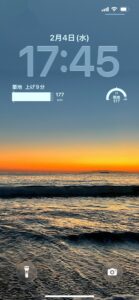
    ロック画面ではメィディアム(キャプチャイメージ左)とスモール(キャプチャイメージ右)の2種類のウィジェットが使用できます。

    ミディアムタイプのウィジェットは、タイドエリアと現在の潮具合(上げ下げ〇〇分または満潮・干潮)および目安となる潮位(cm)を表示します。また、潮位0を基準とした当日の最低潮位から次の満潮潮位までの間の割合をバーグラフで表示しています。

    スモールタイプは、上げ(H)・下げ(L)、タイドエリア、潮位(cm)を縦に並べて表示しています。また、潮具合(上げ下げ〇〇分)を半円形のプログレスで表現しています。上げ潮時には、左から右へバーが伸びていき、下げ潮時には逆に右から左へバーが下がっていきます。

    現在地

    ホーム画面・ロック画面共通でウィジェットを追加する際の地域の選択肢に「現在地」が追加されます。

    現在地のウィジェット

    地域で現在地を選択すると、スマホの位置情報を使って現在地に一番近いエリアのタイド情報を自動でウィジェットに表示してくれます。

    現在地は、ホーム画面・ロック画面両方のウィジェットで同じように使用できます。

    また、ウィジェットをタップすることで、現在地のタイドグラフをアプリでもすぐに確認できます。

    これで行く先々でわざわざウィジェットに表示するタイドエリアを手動でき切り替えたり、アプリの地図から表示するタイドエリアを自分で選択する必要がなくなります。

    設定

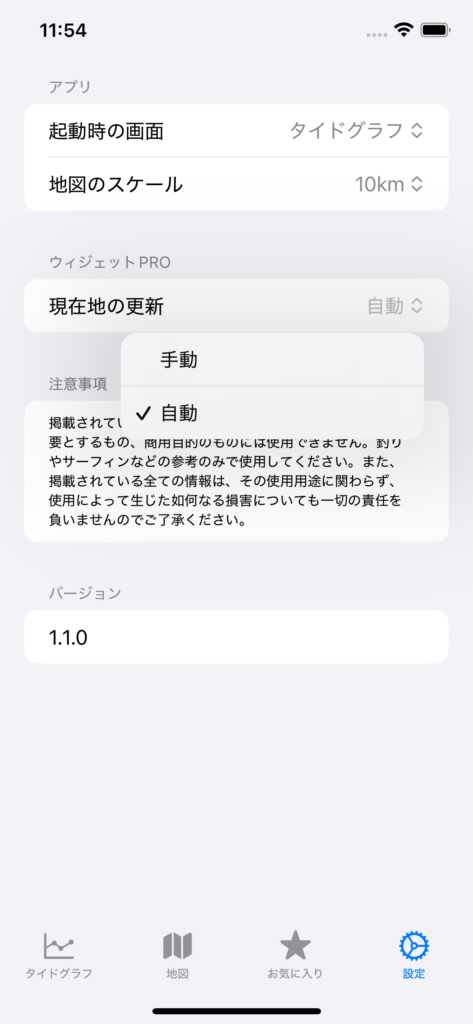
    ウィジェットProオプションが有効になると、設定 > ウィジェットProに現在地の更新が追加されます。

    ここでウィジェットの現在地の更新を手動にするか自動にするか切り替えます。

    ウィジェットPro購入直後(デフォルト)は手動です。必要に応じて自動に切り替えてください。

  • 1. タイドグラフアプリ

    タイドグラフアプリの使い方を簡単について説明します。

    今後仕様変更でデザインや名称がかわる可能性はありますが、基本的な使い方はここが参考になります。

    位置情報の許可

    最初にアプリを起動するとイメージのようにタイドグラフアプリ(以降、アプリ)に対する位置情報の使用許可について質問されます。

    必要に応じて1度だけ許可/アプリの使用中は許可を選択してください。

    許可しないでもアプリは使用できますが、地図で現在地を検索することはできなくなります。

    地図

    位置情報の使用をアプリに許可するとイメージのように現在地が地図上に表示されます。

    タイドグラフアプリは、初期状態では正確な位置情報を取得しません。

    エリア選択

    地図上には、タイドグラフが表示できるエリアのピンが立ってますので、タイドグラフを表示したいエリアを選択します。

    ピンを選択するとイメージのようにタイドグラフのプレビューが表示されますので、このエリアで問題なければプレビューをタップしタイドグラフを表示します。

    タイドグラフ

    タイドグラフは、上から地域、エリア名、日付、潮の具合(大潮、中潮など)、その日の潮位の変化と日出・日没の時刻などが確認できます。

    また、グラフには当日の満潮・干潮の位置に赤丸のプロットが、現在時刻の位置に黒丸のプロットが表示されます。

    日付を変更したい場合は、上部青文字の前日、今日、後日(いずれもリンクになってます)をタップしてください。

    カレンダー

    日付を大きく変更したい場合は、青文字の日付部分をタップするとカレンダーが表示されます。

    カレンダーからタイドグラフを表示したい日付を選ぶと、その日のタイドグラフに切り替わります。

    お気に入り登録と解除

    エリア名(イメージでは千葉県 勝浦)の隣の星マークをタップすると色がかわります。

    この星マークが黄色に塗り潰されると、現在表示中のエリアがお気に入りに登録されたことをあらわします。

    黄色の状態でもう一度タップすると白抜きに戻り、お気に入りから削除されます。

    お気に入りリスト

    現在登録中のお気に入りのタイドグラフは、お気に入り画面で確認できます。

    よく使うタイドグラフのエリアをお気に入りに登録しておくと、地図からわざわざ探さなくてもすぐに表示できます。

  • 4. ウィジェットの現在地更新

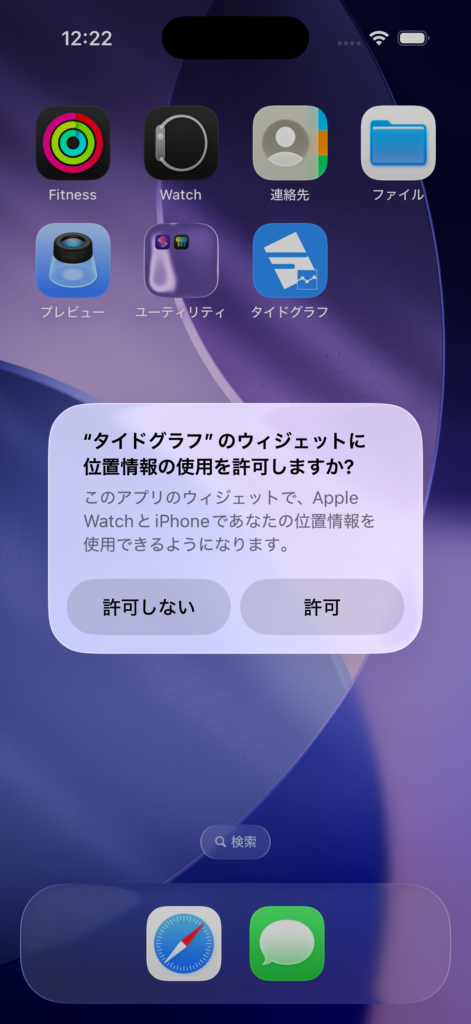
    タイドグラフウィジェットで現在地の自動更新を利用にするには、事前に位置情報の取得を許可しておいてください。
    ウィジェットで現在地の自動更新を有効にするには、設定の現在地の更新を「手動」から「自動」に変更してください。
    現在地の自動更新の間隔は、最小20分です。

    これで準備が整いました。
    ホーム画面またはロック画面の地域を「現在地」にすると、対象のウィジェットは現在地を自動で表示するようになります。

    ホーム画面ウィジェットが現在地かどうかは、更新時刻がエリア名の上に表示されることで区別できます。
    ロック画面ウィジェットには、更新時刻が表示さませんが現在地をあらわすアイコンがエリア名の右隣に表示されることで区別できます。
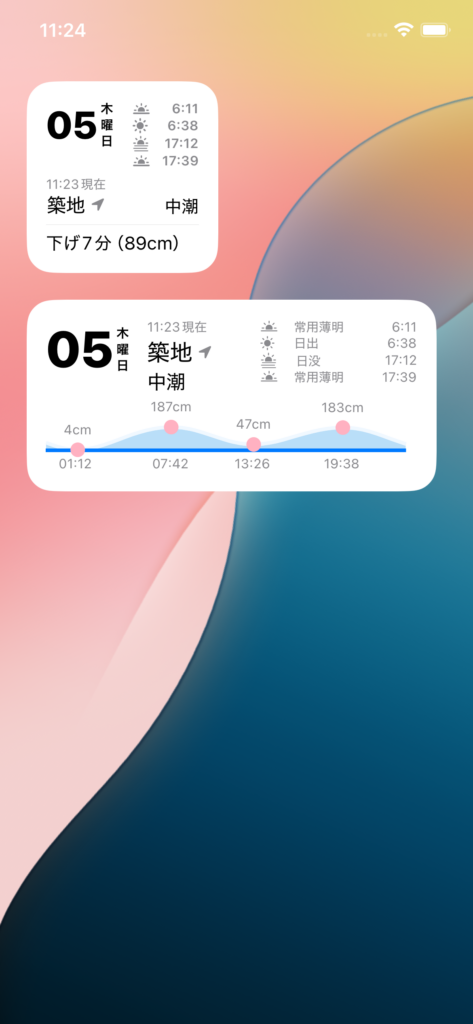
    現在地の更新時刻は、最後の更新から30分以上経過すると文字が青もじになり、1時間経過すると赤文字になります。

    更新間隔は正確に20分ではなく、最小20分です。これはiOSによる最適化のための動作(バッテリー消費などを抑えるためiOSが不要と判断した場合は現在地取得がスキップされるため)が考慮されるためです。

    どうしても更新が遅いなと感じたらウィジェットをタップしてみてください。すぐに位置情報の取得をiOSに依頼してすべての現在地のウィジェットの更新も同時に依頼します(しかしこれらも最終的にはiOSの判断に委ねられるので絶対ではありませんが)。

    また、普段無駄なバッテリーの消費を抑えるため、自動更新の必要がなくなり次第、設定の現在地の更新を「自動」から「手動」に戻しておいてください。

    その場合でも、場所を移動した際などに現在地ウィジェットをタップしていただければ、現在地の更新をiOSに依頼します。

    最後に現在地の厳密さについての説明です。

    タイドグラフの使われ方などを想定して、現在タイドグラフアプリでは正確な位置情報の取得は必要ないと判断して行なっておりません。

    そのため、例えば車などを使って高速で移動している場合などに、どうしても現在地が正しく反映されない場合があります。この場合でも現地に到着して一息ついてから先ほどのようにウィジェットをタップすることで正確な現在地が反映されます。

    強制的にタイドグラフアプリに正確な位置情報を取得する権限を与えることもできます。iPhoneの設定を開いてアプリ > タイドグラフ > 位置情報と選択して、位置情報の設定画面で「正確な位置情報」をOnにします(デフォルトはOffです)。
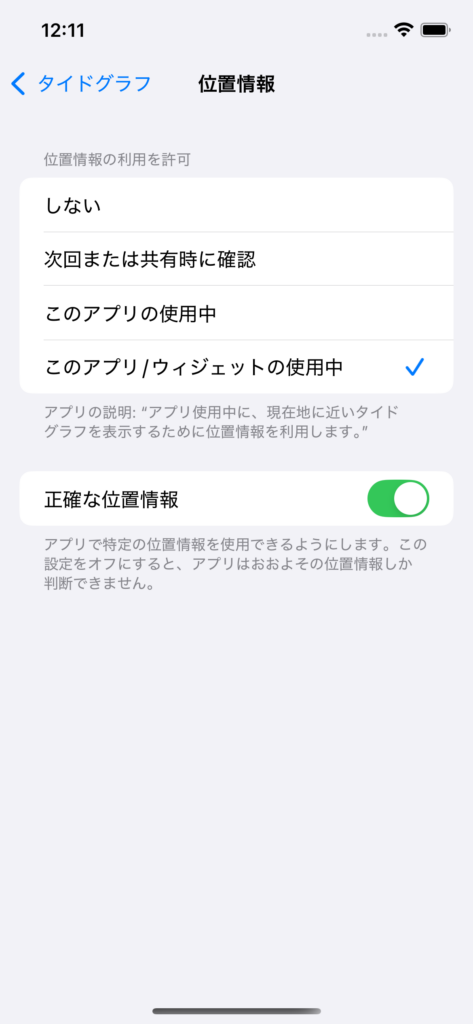
    これで、より正確な位置情報が取得できるようになります。ただし、更新間隔は変わらないので高速で移動している場合には、やはりどうしても現在地のズレは残ります(あくまで現在地を取得する際により正確だということ)。

    いずれにしても、おそらくこのタイドグラフアプリが利用されるシチュエーションでは、そこまで厳密な位置情報の取得は必要ないと考えています。
  • タイドフラフ バージョン1.1.0リリース

    Feeldeeタイドグラフのバージョン1.1.0がリリースされました!

    今回のバージョンアップの最大の特徴は、ウィジェット機能の追加です。
    ウィジェットを追加することにより、いつでもすぐに今日のタイドグラフを確認できます。

    また、ウィジェットProオプションは、iPhoneのロック画面にウィジェットを追加できるため、手が離せないときにスマホをチラ見するだけで現在の潮位が確認できます。

    さらに、ウィジェットに表示するタイドグラフに”現在地”が指定できるようになるため、移動が多い場合でも、毎回地図からポイントを選択する手間が省けて、現在地に一番近いタイドグラフが自動で表示されるようになります。

    その他、軽微なデザイン・誤字の修正も行なっております。